Inspection de véhicule de location : parcours Rental
Votre logiciel de location reste responsable des réservations et des conditions commerciales. TrakarIA reçoit le contexte nécessaire à l’inspection et conserve le dossier d’inspection, les preuves et les versions de rapports validées faisant autorité.
Essayez le parcours complet : ouvrez le TrakarIA Integration Lab pour utiliser un comptoir de location réaliste, inspecter chaque requête envoyée côté serveur et commencer en simulation sans clé API. L’interface du Lab est en anglais.
Commencez par la présentation générale si vous découvrez TrakarIA. Si vous choisissez comment connecter votre logiciel, comparez les modes d’intégration. Les scénarios étape par étape décrivent le parcours normal et les reprises.
Qui fait quoi
Section intitulée « Qui fait quoi »| Acteur | Responsabilité | Exemple |
|---|---|---|
| Votre logiciel de location | Référence de réservation, dates prévues et décisions commerciales | Crée RES-1042 et décide d’une éventuelle facturation |
| TrakarIA | Parcours d’inspection, preuves, validation humaine et historique des rapports | Documente le départ et compare son état au retour |
| Vos collaborateurs | Actions effectuées sous leur propre identité TrakarIA | Se connectent, photographient, vérifient et valident l’inspection |
Une clé API de groupe identifie votre logiciel. Elle n’identifie pas la personne qui réalise l’inspection et ne lui donne pas accès. Celle-ci se connecte à TrakarIA et doit posséder les droits appropriés dans le groupe. Le parcours Rental peut aussi se dérouler directement dans l’application sans connexion API partenaire.
Le parcours humain
Section intitulée « Le parcours humain »- Un véhicule existe dans un groupe TrakarIA, créé dans l’application ou synchronisé par votre logiciel.
- Un dossier Rental reçoit le contexte opérationnel d’une réservation. TrakarIA ne remplace pas le système de réservation, de paiement ou de disponibilité.
- Une personne autorisée constate l’état du véhicule au départ et valide l’inspection de départ.
- Au retour, une personne constate l’état actuel et valide la comparaison avec le départ. Il n’existe pas de rapport officiel de retour distinct.
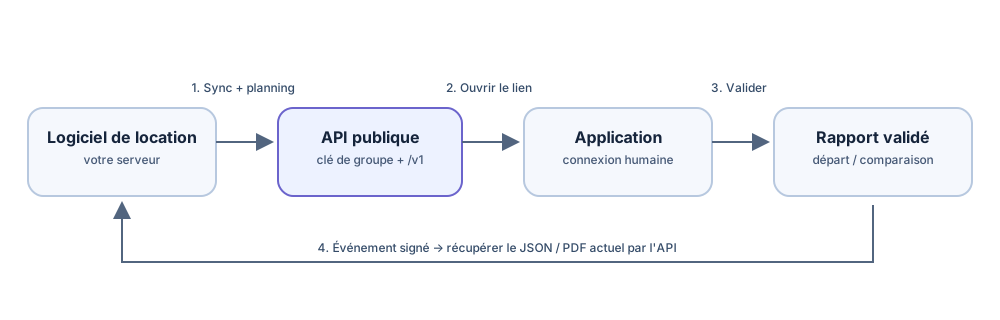
- Si votre logiciel utilise l’API publique, TrakarIA peut lui envoyer des webhooks signés pour signaler la validation du départ et du retour. Votre serveur lit ensuite le rapport de départ ou de comparaison.
Rapports, photos et historique des corrections restent soumis aux règles d’accès et de conservation du compte. Les modes d’intégration expliquent quand utiliser l’application seule ou un lien de lancement.
Recevoir les résultats par webhook
Section intitulée « Recevoir les résultats par webhook »Pour être averti dès qu’une inspection est validée, configurez une destination webhook HTTP ou HTTPS sur votre clé API dans Organisation → Intégrations → Clés API → Gérer les webhooks. Abonnez-la à rental.departure.completed et rental.return.completed ; ajoutez rental.report.pdf_ready si vous souhaitez être averti lorsque le PDF est disponible. TrakarIA envoie alors une requête POST signée à votre serveur. Vérifiez sa signature avec le secret de la destination, puis utilisez les identifiants reçus pour lire le rapport par l’API authentifiée : le webhook est une notification, pas le rapport complet. Consultez Webhooks et reprise pour la vérification et les événements manqués.
Parcours principal
Section intitulée « Parcours principal »- Véhicule :
PUT /v1/vehicles/by-external/{external_id}crée ou actualise le véhicule lié à votre identifiant stable. - Dossier Rental et planning :
PUT /v1/rentals/by-external/{external_id}associe votre réservation au véhicule et l’ajoute immédiatement au planning. Seulvehicle_external_idest obligatoire dans le corps ; les autres champs métier sont facultatifs. Conservez l’iddu dossier etplanning.entry_id. Utilisez une révision source supérieure ouPATCH /v1/rentals/{rental_id}pour les modifications autorisées. - Départ :
POST /v1/rentals/{rental_id}/inspectionsavec{"type":"departure"}crée ou reprend l’inspection. Envoyez un en-têteIdempotency-Keyunique. Ouvrez lelaunch_urlrenvoyé dans l’interface TrakarIA. La personne qui réalise l’inspection doit se connecter. - Résultat de départ : après validation, le webhook
rental.departure.completedindique que le rapport de départ est disponible. Récupérez son JSON, puis son PDF lorsqu’il est prêt. - Retour : appelez la même route avec
{"type":"return"}. Après validation, le webhookrental.return.completedannonce le rapport de comparaison avec le départ. Ce résultat se lit en JSON et se télécharge aussi en PDF lorsqu’il est prêt ; son type estcomparison, pasreturn.
Si un événement manque, consultez GET /v1/events, puis l’état actuel du dossier ou son index de rapports. La page Webhooks et reprise détaille ce parcours.
Autres parcours disponibles
Section intitulée « Autres parcours disponibles »GET /v1/inspections/{inspection_id}lit l’état d’une inspection.POST /v1/inspections/{inspection_id}/launchrenouvelle un lien expiré.- Les pièces jointes Rental sont des documents privés, distincts des photos d’inspection officielles. Ajoutez-les ou listez-les via
/v1/rentals/{rental_id}/attachments; la route de contenu transmet les octets autorisés. GET /v1/inspections/{inspection_id}/evidenceexpose les métadonnées photo opérationnelles, notamment si la photo provient de l’inspection actuelle ou d’un état véhicule précédent.- L’extraction du permis propose des champs à vérifier ; elle ne modifie pas silencieusement un conducteur confirmé.
La référence API définit les champs, limites et codes de réponse exacts. Synchronisation et erreurs explique les modifications arrivées dans le désordre.